Commencez ici : CyberSmarts for Seniors -- Devenez à l'aise avec la technologie moderne
Le hub CyberSmarts for Seniors est conçu pour aider les aînés à se sentir plus à l'aise avec les appareils électroniques et connectés à internet.
 Admin
Admin 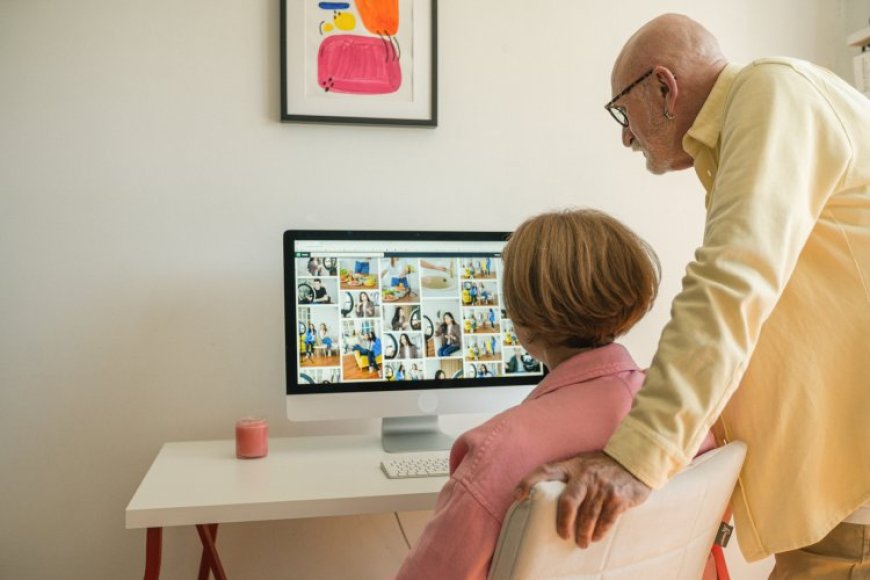
Le hub CyberSmarts for Seniors est conçu pour aider les aînés à se sentir plus à l'aise avec les appareils électroniques et connectés à internet, comme les ordinateurs, les ordinateurs portables, les tablettes ou les téléphones cellulaires.
Savoir utiliser un ordinateur et naviguer sur internet est devenu plus nécessaire que jamais, car de nombreux aspects de la vie se passent maintenant en ligne.
Même les aînés, qui sont souvent les moins familiers avec les ordinateurs et internet, devraient avoir quelques connaissances de base sur l'utilisation des ordinateurs et des appareils similaires.
Ce hub CyberSmarts for Seniors est conçu pour résoudre ce problème et vous aider, vous les aînés, à vous familiariser et à vous sentir plus à l'aise avec les nouvelles technologies, notamment les appareils connectés à internet comme les ordinateurs, les ordinateurs portables, les tablettes ou les téléphones cellulaires.
Vous pouvez revenir consulter cette série de sept vidéos de formation en tout temps. (Une version anglaise de cette série est disponible ici.)
Voici un aperçu de ce que vous allez apprendre.
Les bases d'un ordinateur de bureau
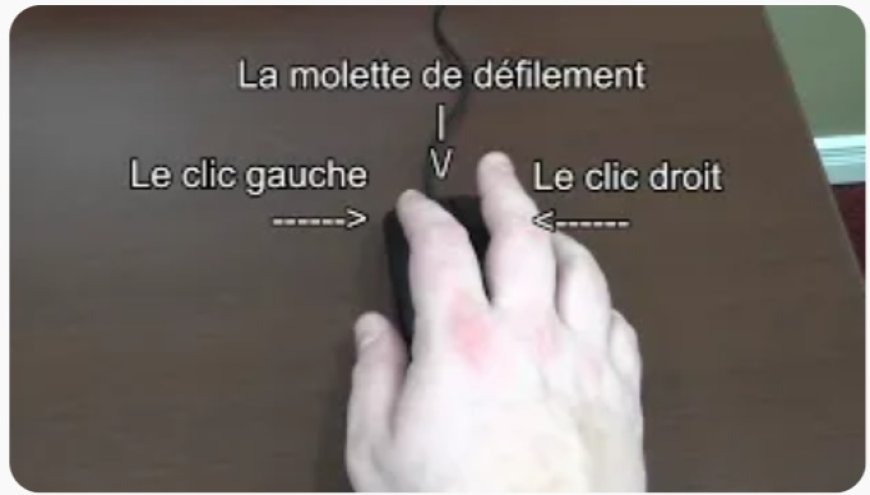
Les ordinateurs de bureau se composent de 4 éléments principaux : l'écran, la tour, le clavier et la souris. Parfois, un ordinateur combine l'écran et la tour en un seul appareil.
La tour agit comme le cerveau de l'ordinateur, car elle contient l'unité centrale de traitement, ou UCT, qui fait la majeure partie du travail. Le clavier et la souris servent à donner des instructions et des informations à l'UCT. L'écran agit comme le visage de l'ordinateur : il nous montre les informations que nous envoyons à l'UCT et celles qu'elle nous renvoie.
Lisez l'article complet sur les bases d'un ordinateur de bureau ici :
Partie 1 - Principes de base d'un ordinateur bureau
Les bases d'un ordinateur portable
Les ordinateurs portables sont des ordinateurs compacts que vous pouvez emporter partout et qui partagent plusieurs caractéristiques avec les ordinateurs de bureau. Il y a cinq éléments principaux d'un ordinateur portable que vous devriez connaître : l'écran, le clavier, le pavé tactile, les boutons de la souris et la webcam.
Le pavé tactile est l'une des grandes différences entre les ordinateurs portables et les ordinateurs de bureau. Il remplace la souris. La plupart des ordinateurs portables ont aussi une webcam intégrée, située au-dessus de l'écran. Elle vous permet de prendre des photos et des vidéos de vous-même et de participer à des appels vidéo sur des sites comme Zoom, Teams ou Google Meet.
Lisez l'article complet sur les bases d'un ordinateur portable ici :
Partie 2 - Principes de base d'un ordinateur portable
Les bases d'un Chromebook
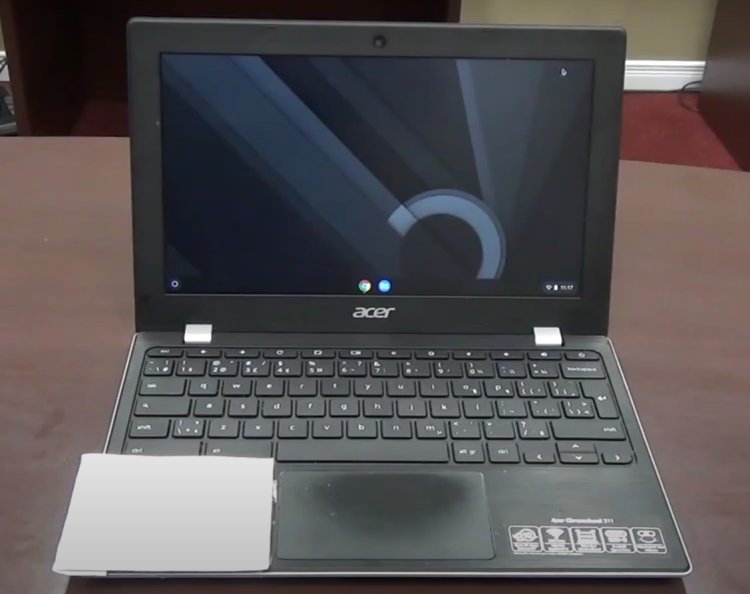
Les Chromebooks sont un type d'ordinateur portable conçu principalement pour utiliser internet. Ils ressemblent beaucoup aux ordinateurs portables, mais sont pensés uniquement pour un accès fréquent, pratique et rapide à internet, contrairement aux ordinateurs portables et de bureau ordinaires.
Les Chromebooks sont un excellent point de départ dans le monde des ordinateurs, surtout si vous utilisez l'ordinateur principalement pour aller sur internet.
Lisez l'article complet sur les bases d'un Chromebook ici :
Partie 3 - Principes de base d'un Chromebook
Les accessoires d'ordinateur les plus courants
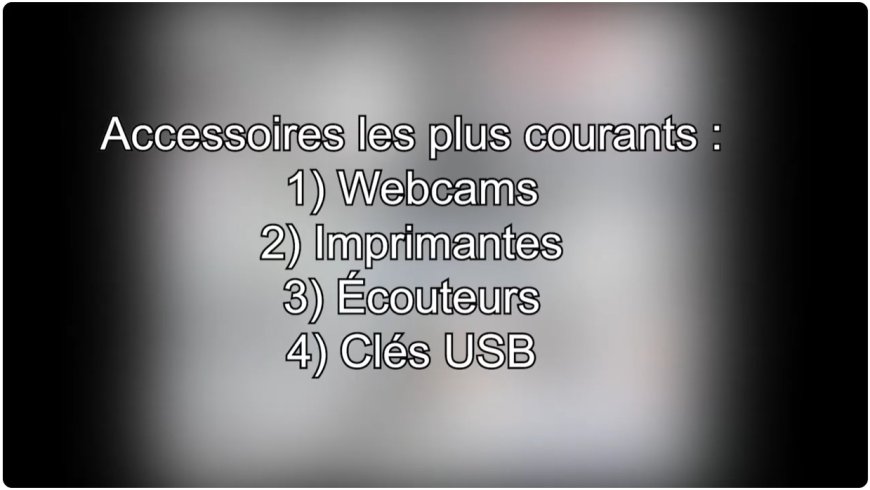
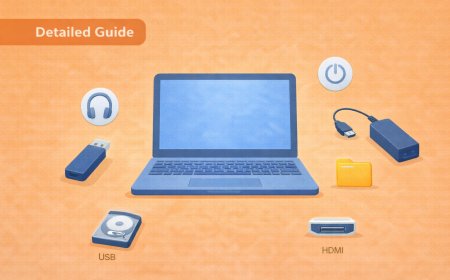
Les accessoires les plus courants que vous pourriez rencontrer sont les webcams, les imprimantes, les écouteurs et les clés USB. Beaucoup d'accessoires nécessitent une connexion USB, qui est la façon la plus courante de brancher des accessoires à votre ordinateur.
Les imprimantes sont un autre accessoire courant qui vous permet d'imprimer, de numériser et d'envoyer des documents par télécopieur depuis votre ordinateur.
Les écouteurs vous permettent d'entendre les sons et la musique de votre ordinateur, tout en gardant le son pour vous seul afin de ne pas déranger les personnes autour de vous. Les clés USB sont de petites versions portables du disque dur que l'on trouve dans votre tour.
Lisez l'article complet sur les accessoires d'ordinateur les plus courants ici :
Partie 4 - Accessoires informatiques courants
Utiliser un ordinateur
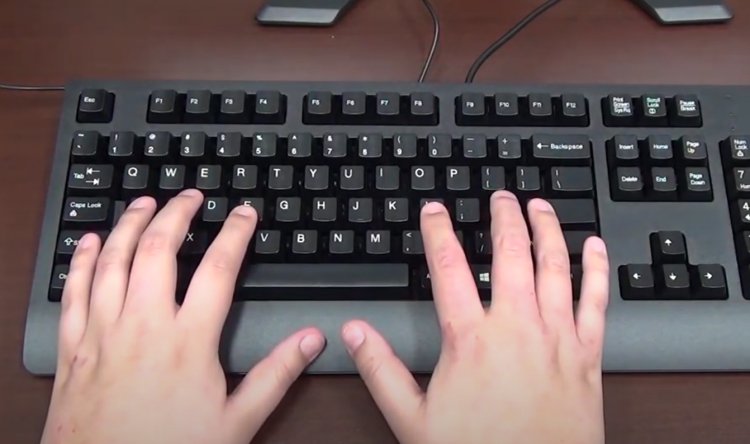
Maintenant que vous connaissez les différents types d'ordinateurs et leurs accessoires, il est temps d'apprendre à utiliser un ordinateur, notamment comment vous servir de votre souris et de votre clavier.
Pour utiliser une souris, utilisez votre index pour sélectionner et manipuler des éléments à l'écran avec le bouton gauche. Utilisez votre majeur pour afficher des options et des paramètres avec le bouton droit, et utilisez l'un ou l'autre de ces doigts pour faire fonctionner la molette de défilement.
Les touches essentielles de votre clavier comprennent la barre d'espace, les touches « majuscule », la touche « entrée », la touche « retour arrière », la touche « échappement », les touches fléchées, les touches de fonction, les touches « contrôle » et « alt », ainsi que le pavé numérique.
Lisez l'article complet sur l'utilisation d'un ordinateur ici :
Partie 5 - Utiliser un ordinateur
Naviguer sur l'écran d'accueil de Windows
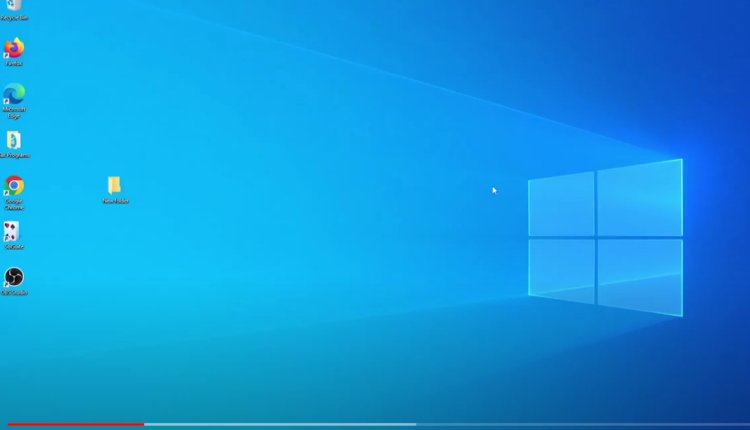
Il existe deux grands types d'ordinateurs : Windows et Mac. Les principales fonctionnalités à connaître sur un ordinateur Windows sont le bureau, le bouton Démarrer, le menu Démarrer, la barre des tâches, la zone de notification, la barre de recherche et les icônes.
Lisez l'article complet sur la navigation sur l'écran d'accueil de Windows ici :
Partie 6 - Navigation dans l'écran d'accueil de Windows
Naviguer sur l'écran d'accueil d'un Mac
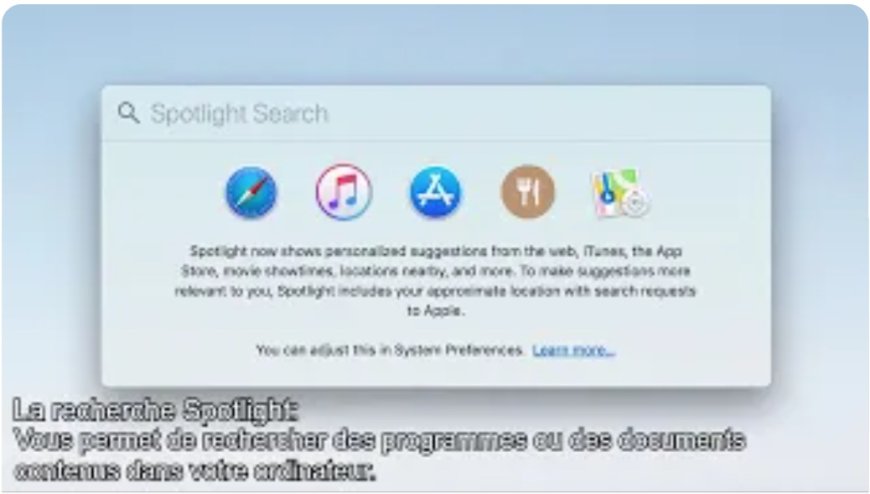
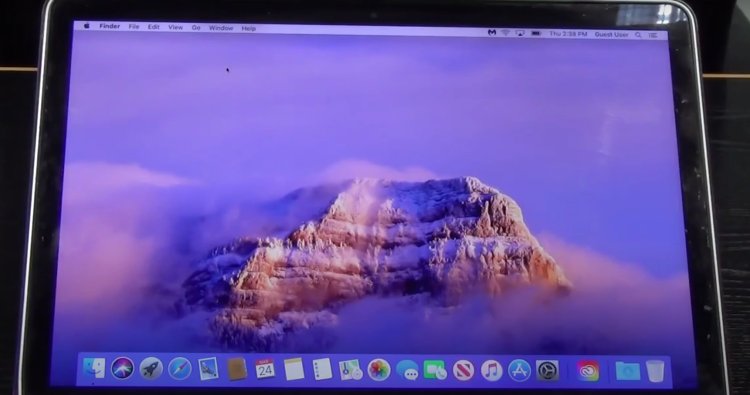
Les Mac ressemblent aux ordinateurs Windows, mais utilisent un système d'exploitation différent et un écran d'accueil différent. Les principales fonctionnalités à connaître sur un Mac sont le bureau, le Dock, la barre de menus, le menu Apple, la recherche Spotlight et les icônes.
Lisez l'article complet sur la navigation sur l'écran d'accueil d'un Mac ici :
Partie 7 - Naviguer sur l'écran d'accueil du Mac
Maintenant que vous connaissez les bases des types d'ordinateurs les plus courants et comment les utiliser, vous êtes prêt à vous lancer !
Si vous rencontrez des difficultés avec un nouvel ordinateur, consultez le manuel ou demandez l'aide d'un ami ou d'un membre de votre famille qui s'y connaît en technologie.
Vous pouvez aussi relire cet article et revoir les sept parties de cette série de vidéos. Vous pouvez également faire une recherche Google sur votre problème, sur le même appareil ou sur un autre.
Il est aussi très important d'apprendre à se protéger sur Internet.
Il existe malheureusement des gens malhonnêtes qui cherchent à profiter des personnes qui découvrent les nouvelles technologies. Ces arnaqueurs utilisent toutes sortes de ruses pour voler votre identité et votre argent.
La bonne nouvelle, c'est que nous avons préparé un guide simple et complet pour vous aider à reconnaître les arnaques, savoir comment réagir face aux arnaqueurs, et quoi faire si vous vous êtes fait avoir.
Vous pouvez lire la suite de cette série ici :
Se débrouiller en ligne: Comment les aînés peuvent repérer et éviter les escroqueries
Section 2: Escroqueries courantes que vous pourriez rencontrer
Section 3 : Votre boîte à outils de protection
Nous espérons que cette série d'articles vous donnera la confiance nécessaire pour profiter d'Internet en toute sérénité.
Rappelez-vous: tout le monde a déjà été débutant, et il n'est jamais trop tard pour apprendre. Prenez votre temps, avancez à votre propre rythme, et n'hésitez pas à relire les articles autant de fois que nécessaire.
Dans les prochains articles, nous vous guiderons pas à pas, avec des explications simples et des exemples concrets tirés de la vie de tous les jours.
Notre seul objectif est de vous aider à vous sentir à l'aise et en sécurité sur internet — parce que vous méritez de profiter pleinement de tout ce que le monde numérique a à vous offrir.
.
.

This resource is part of the CyberSmarts for Seniors Project, funded in part by the Government of Canada’s
New Horizons for Seniors Program and ELNOS, and delivered in Elliot Lake by Raknas Inc. and Golden Voices, the seniors-focused division of the DiversityCanada Foundation.
,
,