CyberSmarts for Seniors: Naviguer sur l'écran d'accueil du Mac (Vidéo 7)
Apprenez à naviguer sur l'écran d'accueil d'un ordinateur Mac.
 Admin
Admin 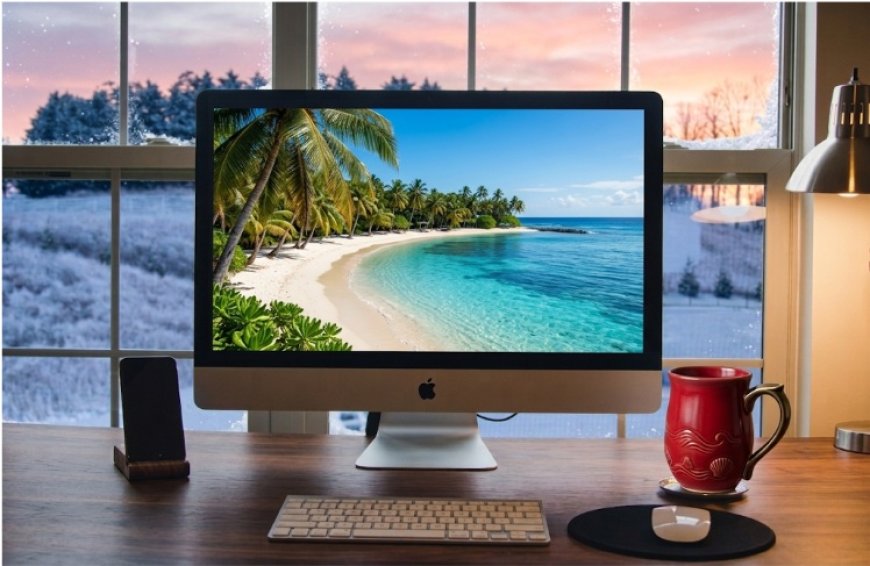
Regardons ensuite la navigation sur un écran d'accueil Mac. Un écran d'accueil Mac typique est très similaire à un écran d'accueil Windows, mais avec quelques différences notables. Les zones que nous examinerons sont le bureau, le dock, la barre de menu, le menu Apple, la recherche Spotlight et les icônes.
Le bureau et les icônes agissent de la même manière sur un Mac que sur un ordinateur Windows. Le bureau est la zone principale où toutes les informations sont présentées. Les icônes agissent comme des passerelles vers les programmes et les applications qu'elles représentent.
Regardons ensuite le dock. Semblable à la barre des tâches, le dock s'étend au bas du bureau et affiche tous les programmes ou applications en cours d'exécution. Un simple clic sur les différentes applications en cours d'exécution vous permettra de basculer entre elles.
Le dock permet également d'y conserver des applications pour un accès rapide et facile. Les applications qui sont conservées dans le dock y restent à tout moment et peuvent être ouvertes en un clic.
Ensuite, nous allons regarder la barre de menu. La barre de menu s'étend en haut du bureau et contient des informations système importantes concernant votre ordinateur. L'heure, la date, le niveau de la batterie, l'état d'internet, le niveau du volume et autres informations importantes se trouvent ici.
À droite de la barre de menu, vous trouverez la recherche Spotlight. Comme son nom l'indique, la recherche Spotlight vous permet de rechercher des applications ou des documents sur votre ordinateur simplement en y tapant le nom.
À gauche de la barre de menu, vous trouverez le menu Apple. Le menu Apple vous permet d'afficher des informations système sur l'ordinateur. Il vous donne également un accès rapide aux paramètres système, ainsi qu'éteindre ou redémarrer l'ordinateur.
Vous connaissez maintenant les bases de l'utilisation d'un écran d'accueil Mac. Vous savez que les icônes agissent comme des passerelles pour les programmes et les applications, et que tous les programmes en cours d'exécution peuvent être trouvés dans le dock.
Vous savez que des informations système importantes se trouvent dans la barre de menu, et que la recherche Spotlight peut être utilisée pour trouver des programmes ou des fichiers sur votre ordinateur.
Vous savez que le menu Apple peut être utilisé pour accéder aux paramètres, aux informations du système et éteindre l'ordinateur.
Ceci est la partie 7 d'une série en 7 parties. Vous bénéficiez davantage de cette série si vous regardez les vidéos dans l'ordre.
Partie 1 - Principes de base d'un ordinateur bureau
Partie 2 - Principes de base d'un ordinateur portable
Partie 3 - Principes de base d'un Chromebook
Partie 4 - Accessoires informatiques courants
Partie 5 - Utiliser un ordinateur
Partie 6 - Navigation dans l'écran d'accueil de Windows
Partie 7 - Naviguer sur l'écran d'accueil du Mac
Retour à l'introduction
Commencez ici : CyberSmarts for Seniors -- Devenez à l'aise avec la technologie moderne
.
.

This resource is part of the CyberSmarts for Seniors Project, funded in part by the Government of Canada’s
New Horizons for Seniors Program and ELNOS, and delivered in Elliot Lake by Raknas Inc. and Golden Voices, the seniors-focused division of the DiversityCanada Foundation.
,
,